银泉数据 · 因子说明与使用帮助
版本 V1.2 | 更新 2026-09-30 | 官网:WWW.YINQUANINFO.COM
- QuantClient 客户端:后台下载因子数据,保存在本地
- 通达信 DLL + 公式:读取本地数据,在通达信里展示银泉数据三线因子
一、快速上手
1.1 下载安装
点击下方链接下载最新版安装程序:
下载地址:https://www.yinquaninfo.com/downloads/QuantClient_Setup_1.0.0.exe
安装步骤
- 双击运行
QuantClient.exe; - 选择安装目录(默认为
D:\QuantClient,可自定义; 建议不要装到C:\Program Files,避免权限问题); - 勾选「创建桌面快捷方式」、「开机自动启动」(可选);
- 点击「安装」,等待完成。
- 安装客户端主程序
QuantClient.exe - 附带一份精简版通达信到
new_tdx\(已内置插件 DLL,可直接使用) - 在通达信插件目录
new_tdx\T0002\dlls\内生成YQTdx.dll与YQTdx.INI - 在安装目录下创建空的
QuantData\数据目录 - 自动生成客户端配置
YQClient.INI(相对路径,可整体移动) - 自动生成 DLL 配置
new_tdx\T0002\dlls\YQTdx.INI(相对路径,可整体移动)
1.2 安装后的目录结构
1.3 首次运行
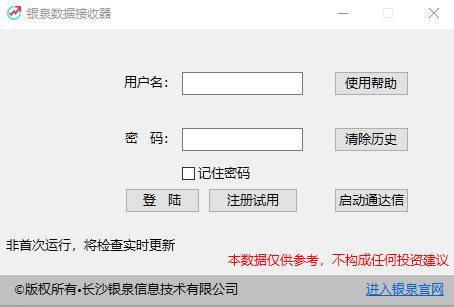
1.3.1 注册试用 / 登录
- 双击桌面「银泉量化看盘系统」图标启动客户端;
- 如果是新用户:点击界面上的「注册试用」按钮, 填写用户名(3-50 位字母、数字或下划线)、密码(至少 6 位)、 选填邮箱,提交即可获得 7 天免费试用;
- 如果是老用户:直接输入用户名密码登录即可;
- 登录成功后,程序自动下载历史数据;
- 下载时间约 5-15 分钟(视网络),进度在状态栏显示;
- 下载完成后,点击「启动通达信」按钮即可打开内置通达信。
1.4 验证安装成功
打开 D:\QuantClient\QuantData\ 目录,应该看到:
data\目录 → 里面有大量XXXXXX.dat个股文件sector\目录 → 里面有大量88XXXX.dat板块文件REALTIME.bin→ 实时因子文件version.txt→ 当前版本号
如果 data\ 目录为空,说明历史数据未下载成功,参考「五、故障排查」。
二、QuantClient 客户端
QuantClient 是整个系统的数据引擎,负责从服务器下载因子数据并保存到本地,通达信通过 DLL 读取这些数据。
QuantData\ → 通达信 DLL 读取 → 公式展示QuantClient 必须保持运行,关闭后数据不再更新。
2.1 启动与界面
双击 QuantClient.exe 启动。首次启动窗口会显示在主界面,登录后保持在主界面(可手动最小化到托盘)。
界面元素说明
| 区域 | 名称 | 作用 |
|---|---|---|
| 输入框 1 | 用户名 | 输入账号,勾选记住密码后下次自动填充 |
| 输入框 2 | 密码 | 输入密码,勾选记住密码后下次自动填充 |
| 复选框 | 记住密码 | 勾选后下次启动自动登录 |
| 按钮 1 | 登录 / 退出 | 未登录时显示「登录」,已登录时显示「退出」 |
| 按钮 2 | 注册试用 | 新用户注册,直接获得 7 天免费试用(本机仅限一次) |
| 按钮 3 | 启动通达信 | 数据准备完成后可用,一键启动通达信(默认使用 new_tdx\tdx.exe) |
| 按钮 4 | 清除历史 | 删除本地所有数据并重新下载(修复数据异常时使用) |
| 文字标签 | 状态栏 | 显示当前操作,如「正在下载」「解压中」「更新完成」 |
2.2 注册试用
2.2.1 操作步骤
- 主界面点击「注册试用」按钮
- 填写:
- 用户名(3-50 位,只能包含字母、数字、下划线)
- 密码(至少 6 位)
- 邮箱(选填,用于联系)
- 点击「注册并开始试用」
- 注册成功后自动进入数据下载流程
2.2.2 试用规则
| 项目 | 说明 |
|---|---|
| 试用时长 | 7 天 |
| 试用设备 | 同一台设备(CPU + 主板 + BIOS 组合标识)只能注册一次 |
| 多设备 | 试用期内最多绑定 2 台设备 |
| 到期提醒 | 剩余 ≤ 3 天时托盘弹出提醒 |
2.2.3 试用到期后怎么办
试用到期后,登录会提示「试用已到期」,弹出「申请延期」对话框。填写账号密码和备注后提交,客服审核通过后,下次登录自动生效。
- 同一账号 24 小时内只能申请一次
- 客服批准后自动续期,无需重新注册
- 如需转为正式账号,联系客服付费开通
2.3 登录
2.3.1 首次登录
- 输入用户名
- 输入密码
- 勾选「记住密码」(推荐)
- 点击「登录」
登录成功后,状态栏显示「登录成功」,随后自动开始下载历史数据。
2.3.2 自动登录
勾选「记住密码」后,下次打开程序会自动登录,无需重新输入。用户名密码保存在:
HKEY_CURRENT_USER\Software\QuantClient\Login2.3.3 退出登录
点击「退出」按钮后:
- 清空本地 Token(下次需重新登录)
- 停止心跳(不再自动下载)
- 保留已下载的数据文件
如需彻底清空数据,请用「清除历史」功能。
2.3.4 忘记密码
联系客服重置。
2.4 启动通达信
数据准备完成后,「启动通达信」按钮会变为可用状态。点击后客户端会自动启动打包内的通达信主程序。
- 默认启动安装目录下
new_tdx\tdx.exe - 如果通达信已在运行,会自动切换到已打开的窗口(不会重复启动)
- 如需使用自定义通达信路径,修改
YQClient.INI中的TDX_DIR(详见 2.8 节)
2.5 数据更新机制
QuantClient 会在不同时段执行不同的更新策略:
| 时段 | 行为 |
|---|---|
| 首次运行 | 下载完整历史数据包(全市场个股 + 板块 + 指数),约 5-15 分钟 |
| 盘中 9:25 - 15:00 | 每 5 分钟拉取一次实时因子,更新 REALTIME.bin |
| 收盘 15:00 后 | 收到收盘数据,追加到个股 / 板块文件 |
| 非交易时段 | 不更新实时数据 |
| 周末 | 不更新实时数据 |
- 盘中的数据每 5 分钟更新一次,通达信刷新后能看到最新值
- 收盘数据在 15:00 后几分钟内到达,收到后自动追加到历史文件
- 程序不要关闭,否则数据不再更新
2.6 托盘操作
点击窗口的最小化按钮后,程序会隐藏到系统托盘(右下角小图标)。操作方式:
| 操作 | 结果 |
|---|---|
| 双击托盘图标 | 显示 / 隐藏主窗口 |
| 右键托盘图标 | 弹出菜单,见下表 |
托盘菜单项
| 菜单项 | 功能 |
|---|---|
| 显示窗口 | 恢复主界面 |
| 帮助 | 打开本帮助(在线) |
| 退出系统 | 完全退出程序(停止心跳,不再下载数据) |
2.7 清除历史数据
2.7.1 什么时候用
- 数据出现异常(个股 / 板块数据错乱、缺失)
- 怀疑本地数据损坏
2.7.2 操作步骤
- 打开主界面,点击「清除历史」按钮
- 弹出确认框,点「是」
- 程序自动删除所有本地数据文件
- 自动重新下载完整历史数据(约 5-15 分钟)
2.7.3 会发生什么
- 删除
QuantData\data\和QuantData\sector\下所有文件 - 删除
REALTIME.bin、version.txt、timeline_local.txt等状态文件 - 清空内存缓存
- 自动触发完整下载流程
- 登录状态保留,无需重新登录
2.8 配置文件说明
QuantClient 同目录下的 YQClient.INI 是客户端配置文件,用记事本打开可编辑:
[Settings]
DATA_DIR=.\QuantData\
TDX_DIR=.\new_tdx\
配置项说明
| 键名 | 含义 | 默认值 | 可修改 |
|---|---|---|---|
DATA_DIR |
数据存放目录 | .\QuantData\(相对客户端 exe 目录) |
改完重启程序生效 |
TDX_DIR |
通达信安装目录 | .\new_tdx\(相对客户端 exe 目录) |
改完重启程序生效 |
.\QuantData\:相对客户端 exe 目录D:\MyData\:绝对路径,原样使用- 默认使用相对路径,把整个
D:\QuantClient\目录拷到任何地方都能直接运行
DATA_DIR 后,DLL 端的 YQTdx.INI 也要同步改,否则通达信读不到新数据。建议保持默认,不要随意修改。
2.9 程序目录结构
运行一段时间后,程序目录下会自动生成以下文件:
2.10 常见状态提示
状态栏会显示当前程序状态,常见提示含义:
| 提示信息 | 含义 |
|---|---|
| 程序启动,数据目录:xxx | 程序已启动,数据目录已就绪 |
| 正在加载本地 timeline... | 读取本地已有的数据日期列表 |
| 首次运行,需要下载历史数据包 | 首次运行,将下载全量数据 |
| 执行登录... | 正在向服务器发送登录请求 |
| 登录成功 | 登录完成,即将开始下载 |
| 正在下载历史数据包... | 下载中,看状态栏进度 |
| 正在解压历史数据:X / Y 天 | 解压进度,按天推进 |
| 数据准备完成,心跳已启动 | 历史数据就绪,开始盘中更新,可点击「启动通达信」 |
| 盘中数据,只更新 realtime.bin | 盘中每 5 分钟更新一次 |
| 收盘数据,开始追加到个股文件... | 收到当天收盘数据,正在写入 |
| 版本号相同,无需下载 | 数据已是最新,跳过本次更新 |
| 账号已在其他设备登录,本机下线 | 账号被挤下线,需联系客服 |
| 试用已到期,停止数据更新 | 试用到期,需提交延期申请或联系客服 |
2.11 遇到问题怎么办
按以下顺序排查:
- 看状态栏:当前在做什么?卡在哪一步?
- 看数据目录:
QuantData\data\里有没有文件? - 检查网络:能否访问外网?其他程序能联网吗?
- 重启程序:关闭后重新启动
- 清除历史:点击「清除历史」重新下载
- 联系客服:仍无法解决时反馈,并说明状态栏显示的内容
- 登录的用户名
- 程序版本(在登录窗口标题或「关于」里)
- 状态栏最后的提示信息
- 问题发生的时间
三、通达信 DLL 集成
当 QuantClient 已经成功运行并下载完数据后,就可以开始配置通达信 DLL 了。
3.1 DLL 位置说明
new_tdx\)已经内置了插件 DLL 和配置,无需任何手动操作,
可直接通过客户端的「启动通达信」按钮打开使用。
3.1.1 使用附带的通达信(推荐)
直接点击客户端上的「启动通达信」按钮即可。插件已配置在:
无需手动操作,直接跳到 3.2 节导入公式。
3.1.2 使用自己原有的通达信
如果你已经安装了其他版本的通达信,想在上面使用银泉数据,需要手动复制两个文件:
- 找到客户端安装目录下的
new_tdx\T0002\dlls\ - 把里面的
YQTdx.dll和YQTdx.INI一起复制到你自己的通达信安装目录的T0002\DLLS\下 - 打开
YQTdx.INI,把DATA_DIR改成客户端数据目录的绝对路径 - 重启通达信,插件即生效
示例
假设你的通达信装在 C:\new_tdx,客户端装在 D:\QuantClient:
YQTdx.dll和YQTdx.INI必须一起复制,缺一不可;- 复制前请先关闭通达信,否则 DLL 被占用无法覆盖;
- 复制到自己的通达信后,
YQTdx.INI里的DATA_DIR必须改成绝对路径(因为 DLL 位置和客户端不在一起了)。
3.2 导入银泉公式
公式文件 YQTdx.tn6 位于客户端安装目录下。导入后可在通达信中查看银泉自定义指标。
操作步骤
- 启动通达信;
- 按下快捷键
Ctrl + F,打开「公式管理器」; - 点击右上角 「导入公式」(或菜单中的「导入」);
- 在文件选择框中,定位到客户端安装目录,选中
YQTdx.tn6; - 点击「打开」,弹出导入设置窗口;
- 在「导入分组」里选择目标分组(建议新建一个名为 「银泉」 的分组),勾选需要导入的公式;
- 点击 「确定」,完成导入;
- 关闭公式管理器,重新打开通达信使公式生效。
- 如果提示公式已存在,选择「覆盖」即可;
- 导入后,在 K 线图右键 → 「主图指标」或「副图指标」 → 找到「银泉」分组,即可选择对应指标;
- 如果需要通过键盘快捷键快速调用,可在公式管理器里给公式分配快捷键。
3.3 验证安装
新建副图公式,输入以下代码:
TEST: TDXDLL1(10, STR2CON(CODE), DATE, 0);- 有曲线 → 安装成功
- 全 0 或空白 → 见「五、故障排查」
TDXDLL1 里的「1」是 DLL 在通达信里引用的位置序号。
你绑在第几个就用 TDXDLL几。绑在第 3 个就是 TDXDLL3。
3.4 DLL 函数说明
| 编号 | 因子 | 含义 |
|---|---|---|
| 10 | b_pl | 长线正向资金方向因子 |
| 11 | s_pl | 长线负向资金方向因子 |
| 12 | b_lb | 短线正向资金方向因子 |
| 13 | s_lb | 短线负向资金方向因子 |
| 14 | b_down | 突发正向资金方向因子 |
| 15 | s_down | 突发负向资金方向因子 |
调用格式:
值 := TDXDLL1(编号, STR2CON(CODE), DATE, 0);000001~688xxx)、板块(880xxx)和指数(999999、399006)。
只需要在通达信里切换到对应的品种,公式会自动读取相应数据文件。
四、银泉数据说明
银泉数据分为三大类:指数数据(反映大盘环境)、板块数据(反映行业/概念资金)、个股数据(反映个股资金行为)。三类数据都由 QuantClient 下载到本地,DLL 读取后供公式调用。
4.1 数据构成
| 分类 | 代码格式 | 反映对象 | 核心指标 |
|---|---|---|---|
| 指数数据 | 999999、399006 |
整个市场 | flow、dt、kt、smartFactor、activeFactor |
| 板块数据 | 880xxx |
行业 / 概念板块 | PL、LB、DOWN |
| 个股数据 | 000001 等 |
单只股票 | PL、LB、DOWN |
4.2 指数数据
指数数据反映大盘的整体资金状态,用于描述市场环境与因子变化。支持代码为上证指数 999999。
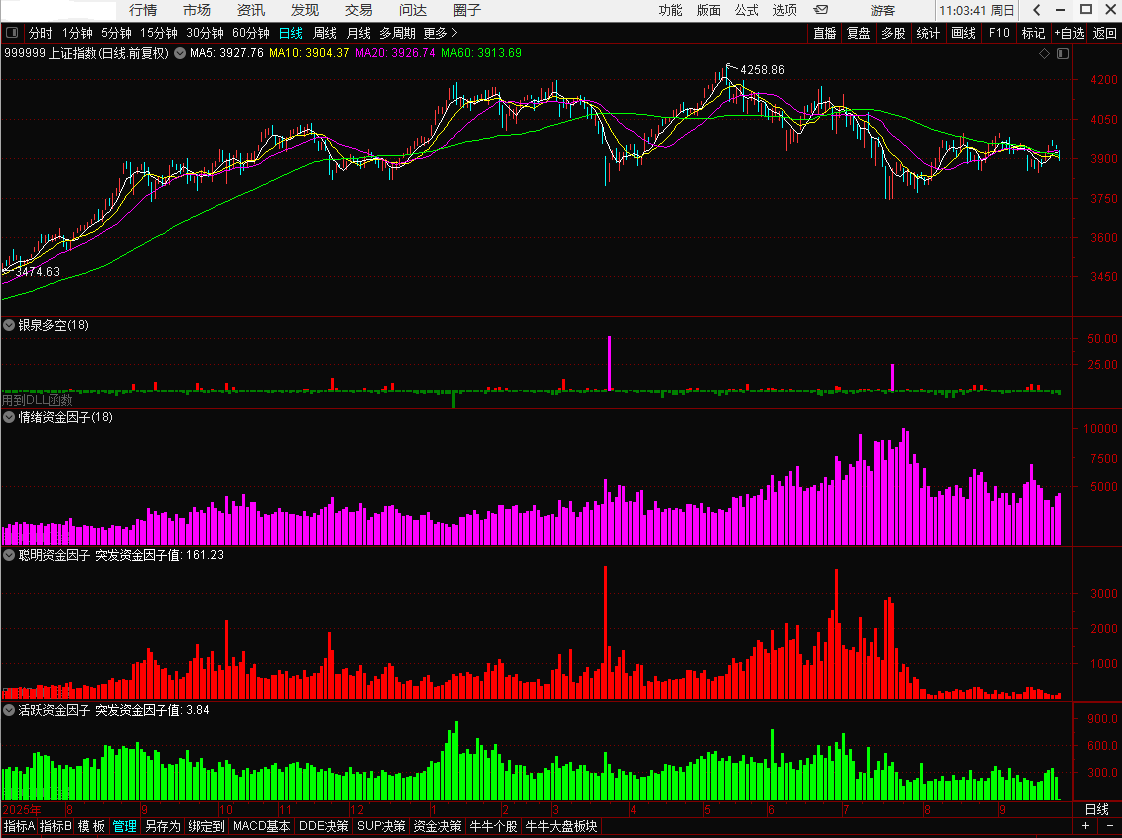
4.2.1 指标说明
| 指标 | 英文名 | 含义 |
|---|---|---|
| 情绪因子 | flow | 资金的交易意愿 |
| 正向因子 | dt | 正向因子强弱程度 |
| 负向因子 | kt | 负向因子强弱程度 |
| 大额资金活跃因子 | smartFactor | 大额资金的活跃程度 |
| 短线活跃资金参与因子 | activeFactor |
短线活跃资金的参与程度,反映市场活跃度,活跃度越高,波动可能越大 |
4.2.2 指标解读
| 指标组合 | 含义 | 观察说明 |
|---|---|---|
flow 放大 且 dt > kt |
市场状态偏活跃 | 观察资金意愿与正向因子变化 |
flow 缩小 且 kt > dt |
市场状态偏冷清 | 观察资金意愿与负向因子变化 |
smartFactor 上升 |
大额资金活跃度上升 | 观察大额资金活跃度变化 |
activeFactor 上升 |
短线资金活跃度上升 | 波动可能放大 |
4.2.3 调用格式
- 指数数据在通达信里支持 999999 和 399006 指数
- 指数数据分银泉多空、情绪资金因子、聪明资金因子
4.3 板块数据
板块数据反映行业 / 概念板块的整体资金行为,与个股使用完全相同的三维因子框架。
4.3.1 支持的板块代码
通达信板块代码统一为 880xxx 格式,常见示例:
| 板块代码 | 板块名称 |
|---|---|
880652 | 创新药 |
880471 | 半导体 |
880446 | 人工智能 |
880324 | 新能源 |
880431 | 军工 |
实际可用板块以通达信软件里的分类为准(约 300+ 个板块)。
4.3.2 板块三因子
| 维度 | 因子 | 含义 |
|---|---|---|
| 频率 | PL = b_pl + s_pl |
板块内异动资金的交易频率特征 |
| 量比 | LB = b_lb |
板块内短线资金参与强度 |
| 量能 | DOWN = b_down |
板块内突发资金异动程度 |
4.3.3 调用方式
在通达信里打开板块 K 线(如输入 880652),叠加银泉公式即可。公式代码与个股完全相同,无需修改:
V01:=TDXDLL1(10, STR2CON(CODE), DATE, 0);DLL 会根据 CODE 自动选择读取 sector\880652.dat 文件。
- 板块共振:板块三因子同时亮 → 整个方向有资金关注
- 板块 vs 个股:板块亮 + 个股亮 → 双重数据共振
- 板块轮动:观察哪些板块频率因子持续亮
- 提前观察:板块先亮,个股跟随,是常见的轮动路径
4.4 三维数据观察框架(个股 / 板块通用)
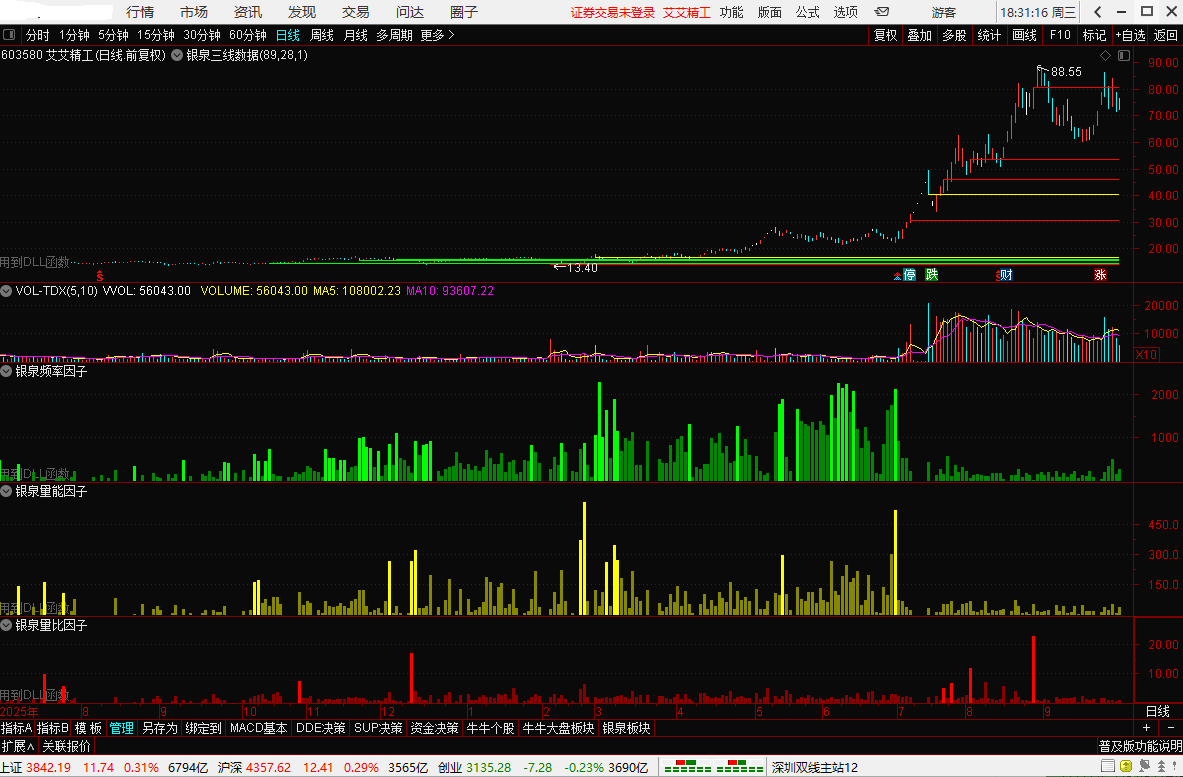
| 维度 | 名称 | 因子 | 颜色 | 数据特征 |
|---|---|---|---|---|
| 频率 | 银泉频率因子 | 异动资金的交易次数 / 当天交易总次数 |
绿 平稳 | 大额资金交易频率相对稳定 |
| 量能 | 银泉量能因子 | 异动资金加权成交量 / 当天交易量 |
黄 异动 | 突发资金成交量出现异动 |
| 量比 | 银泉量比因子 | 异动资金成交量 / 当天成交量 × 权重 |
红 过热 | 短线资金参与度达到历史极值 |
4.5 因子条件计算逻辑
4.5.1 频率条件(PL)
频率因子使用 Z-score 相对强度判定。
Z = (PL - MA(PL,89)) / STDP(PL,89)
大柱 = Z > 1.618
计数 = SUM(大柱, 5)
柱体计数条件 = 计数 >= 2

频率条件 = 柱体计数条件 AND (PL > 前 89 日区间高点)
4.5.2 量比条件(LB)
量比因子使用 均值倍数 + 百分位 + 89 日新高 三重条件。
均值倍数 = LB / MA(LB,89)
百分位倍数 = LB / P95.5(LB,89)

均值条件 = 均值倍数 >= 4.236
百分位条件 = 百分位倍数 >= 1.618
新高条件 = LB > 前 89 日区间高点

量比条件 = 均值条件 AND 百分位条件 AND 新高条件
其中 P95.5 是 89 日窗口的第 95.5 百分位,即第 4 大值。
4.5.3 量能条件(DOWN)
均值倍数 = DOWN / MA(DOWN,89)
百分位倍数 = DOWN / P94.4(DOWN,89)

均值条件 = 均值倍数 >= 3.236
百分位条件 = 百分位倍数 >= 1.618
新高条件 = DOWN > 前 89 日区间高点

量能条件 = 均值条件 AND 百分位条件 AND 新高条件
其中 P94.4 是 89 日窗口的第 94.4 百分位,即第 5 大值。
4.5.4 三个条件同时满足
频率条件 + 量比条件 + 量能条件 三者同时满足。
4.6 主图展示:银泉三线因子
4.6.1 展示内容
- 三条不同颜色的水平线叠加在 K 线主图上(个股 / 板块 / 指数通用)
- 每条线代表对应维度最后一次条件满足时的收盘价
- 线从触发点水平延伸到图表最右边
- 三线颜色与副图二级高亮色一一对应
4.6.2 设置
- 公式管理器 → 主图叠加 → 新建
- 粘贴公式 → 保存 → 应用到主图
- 个股界面 / 板块界面(
880xxx)/ 指数界面均可使用
4.6.3 三线颜色与含义
| 线 | 颜色 | 数据特征 | 触发条件 |
|---|---|---|---|
| 频率线 | 亮绿 COLOR00FF00 |
平稳 | 频率条件满足 |
| 量能线 | 亮黄 COLOR00FFFF |
异动 | 量能条件满足 + TJ1 |
| 量比线 | 亮红 COLOR0000FF |
过热 | 量比条件满足 |
4.6.4 去重规则
同一维度条件 5 日内重复触发时,只保留第一根,后续不画。
画线条件 = FILTER(条件, 5)4.6.5 三线的数据观察含义
- 价格在绿线上方:数据维度处于平稳状态
- 价格在绿线下方:数据维度由平稳转入异动
- 黄线出现:数据维度出现异动特征
- 红线出现:数据维度出现过热特征
- 三线收敛:三个维度数据趋同
- 三线发散:三个维度数据分歧
TJ1 辅助条件(数据形态示例):
HHV(H,5)/LLV(L,5) ≥ 1.15
AND H2 > H3 > H4 > H5 > H6
4.7 副图展示
三个副图均采用 两级颜色:一级(普通)为暗色,二级(条件满足)为亮色。个股 / 板块通用。
4.7.1 银泉频率因子(副图 · 绿)
- 一级(普通):深绿
COLOR008800 - 二级(条件满足):亮绿
COLOR00FF00
二级条件 = 柱体计数条件 AND 89 日区间高点
4.7.2 银泉量能因子(副图 · 黄)
- 一级(普通):深黄
COLOR008888 - 二级(条件满足):亮黄
COLOR00FFFF
二级条件 = 均值条件 AND 百分位条件 AND 89 日区间高点
4.7.3 银泉量比因子(副图 · 红)
- 一级(普通):深红
COLOR000088 - 二级(条件满足):亮红
COLOR0000FF
二级条件 = 均值条件 AND 百分位条件 AND 89 日区间高点
4.7.4 主副图颜色对应表
| 维度 | 副图一级 | 副图二级 | 主图线 | 数据特征 |
|---|---|---|---|---|
| 频率 | 深绿 | 亮绿 | 亮绿 | 平稳 |
| 量能 | 深黄 | 亮黄 | 亮黄 | 异动 |
| 量比 | 深红 | 亮红 | 亮红 | 过热 |
4.8 条件过滤公式示例(仅供研究,公式会不定期修订,下面仅供参考)
4.8.1 三维条件同时满足过滤
属性:条件过滤 / 日线(个股与板块通用)
{ 银泉三维条件过滤 }
V01:=TDXDLL1(10, STR2CON(CODE), DATE, 0);
V02:=TDXDLL1(11, STR2CON(CODE), DATE, 0);
V03:=TDXDLL1(12, STR2CON(CODE), DATE, 0);
V04:=TDXDLL1(13, STR2CON(CODE), DATE, 0);
V05:=TDXDLL1(14, STR2CON(CODE), DATE, 0);
V06:=TDXDLL1(15, STR2CON(CODE), DATE, 0);

PL:=V01+V02;
LB:=V03+V04;
DOWN:=V05+V06;

N_WIN:=89;

{ 频率条件 }
ZS:=(PL-MA(PL,N_WIN))/STDP(PL,N_WIN);
大柱:=ZS>1.618;
计数:=SUM(大柱,5);
柱体计数条件:=计数>=2;
PL新高:=PL > REF(HHV(PL,N_WIN),1);
频率条件:=柱体计数条件 AND PL新高;

{ 量比条件 }
LB_M1:=HHV(LB,N_WIN);
LB_M2:=HHV(IF(LB<LB_M1, LB, 0),N_WIN);
LB_M3:=HHV(IF(LB<LB_M2, LB, 0),N_WIN);
LB_M4:=HHV(IF(LB<LB_M3, LB, 0),N_WIN);
LB_P95:=LB_M4;
LB均值:=LB >= MA(LB,N_WIN)*4.236;
LB百分位:=LB >= LB_P95*1.618;
LB新高:=LB > REF(HHV(LB,N_WIN),1);
量比条件:=LB均值 AND LB百分位 AND LB新高;

{ 量能条件 }
DOWN_M1:=HHV(DOWN,N_WIN);
DOWN_M2:=HHV(IF(DOWN<DOWN_M1, DOWN, 0),N_WIN);
DOWN_M3:=HHV(IF(DOWN<DOWN_M2, DOWN, 0),N_WIN);
DOWN_M4:=HHV(IF(DOWN<DOWN_M3, DOWN, 0),N_WIN);
DOWN_M5:=HHV(IF(DOWN<DOWN_M4, DOWN, 0),N_WIN);
DOWN_P94:=DOWN_M5;
DOWN均值:=DOWN >= MA(DOWN,N_WIN)*3.236;
DOWN百分位:=DOWN >= DOWN_P94*1.618;
DOWN新高:=DOWN > REF(HHV(DOWN,N_WIN),1);
量能条件:=DOWN均值 AND DOWN百分位 AND DOWN新高;

{ 三维条件同时满足 }
三维条件:频率条件 AND 量比条件 AND 量能条件;
4.8.2 二维条件过滤
把最后一行改为:
共振数:=IF(频率条件,1,0) + IF(量比条件,1,0) + IF(量能条件,1,0);
二维条件:共振数>=2;
4.8.3 单维条件过滤
- 频率条件:
频率条件:柱体计数条件 AND PL新高; - 量比条件:
量比条件:LB均值 AND LB百分位 AND LB新高; - 量能条件:
量能条件:DOWN均值 AND DOWN百分位 AND DOWN新高;
4.8.4 设置步骤
功能 → 条件过滤 → 选择公式 → 执行条件过滤4.9 参数说明表
| 参数 | 默认值 | 说明 | 影响 |
|---|---|---|---|
| N_WIN | 89 | 均值与区间高点窗口 | 改 55 更灵敏,改 120 更严格 |
| ZS_THRESH | 1.618 | 频率 Z-score 阈值 | 改 1.5 条件更易满足,改 2.0 更严格 |
| 计数阈值 | 2 | 5 日内大柱数 | 改 3 更严格 |
| LB 均值阈值 | 4.236 | 量比均值倍数 | 改 3.5 更宽松,改 5.0 更严格 |
| LB 百分位阈值 | 1.618 | 量比百分位倍数 | 改 1.3 更宽松,改 2.0 更严格 |
| DOWN 均值阈值 | 3.236 | 量能均值倍数 | 改 2.8 更宽松,改 4.0 更严格 |
| DOWN 百分位阈值 | 1.618 | 量能百分位倍数 | 改 1.3 更宽松,改 2.0 更严格 |
| P95.5 | 第 4 大 | 量比百分位取值 | 改为第 3 大更严格 |
| P94.4 | 第 5 大 | 量能百分位取值 | 改为第 4 大更严格 |
| FILTER 间隔 | 5 | 主图三线去重间隔 | 改 3 更密,改 10 更稀 |
4.10 研究示例
4.10.1 盘后数据观察流程
- 收盘后运行条件过滤公式 → 得到候选列表(个股 / 板块)
- 打开候选 K 线 → 叠加「银泉三线因子」
- 观察三线位置与颜色
- 切换到对应板块(如
880652),观察板块三因子是否同步
4.10.2 三线颜色速查
| 看到什么 | 数据特征 |
|---|---|
| 亮绿 水平线 | 频率条件成立,数据处于平稳状态 |
| 亮黄 水平线 | 量能条件成立 + 上升形态,数据出现异动 |
| 亮红 水平线 | 量比条件成立,数据出现过热 |
| 三色同时出现 | 三个维度数据同时达到显著状态 |
4.10.3 板块 + 个股组合观察
- 板块三线全亮 → 整个方向数据均出现显著特征
- 板块亮 + 个股亮 → 双重数据共振
- 板块亮 + 个股暗 → 板块内数据分化
- 板块暗 + 个股亮 → 个股数据独立显著
五、故障排查
5.1 客户端问题
| 现象 | 原因 | 处理 |
|---|---|---|
| 登录失败 | 用户名 / 密码错误 | 联系客服确认账号 |
| 无法连接服务器 | 网络问题或服务器维护 | 检查网络,稍后重试 |
| 历史数据下载失败 | 网络中断 | 点击「清除历史」重新下载 |
| 进度一直不动 | 服务器无响应 | 检查网络,或重启程序 |
| 托盘图标消失 | 程序被误关 | 重新启动 QuantClient.exe |
| 数据目录不存在 | YQClient.INI 配置错误 | 检查 DATA_DIR 路径 |
| 提示「账号已在其他设备登录」 | 同一账号在别处登录 | 联系客服确认,或退出其他设备 |
| 登录后一直显示「首次运行」 | 历史数据未下载成功 | 检查网络,点击「清除历史」重试 |
| 提示「试用已到期」 | 7 天试用期结束 | 弹窗中提交延期申请,或联系客服付费开通 |
| 注册时提示「此设备已使用过试用」 | 同台设备已注册过 | 联系客服处理 |
| 注册时提示「用户名已被占用」 | 用户名重复 | 换一个用户名 |
| 点击「启动通达信」没反应 | new_tdx\tdx.exe 不存在 | 检查安装目录下是否有 new_tdx\tdx.exe |
5.2 DLL 问题
| 现象 | 原因 | 处理 |
|---|---|---|
| 全部为 0 | DLL 未加载 | 关闭通达信 → 重编译 → 重启 |
| 只有历史有值 | REALTIME.bin 缺失 | 检查 QuantData\REALTIME.bin |
| 只有最后一根有值 | 历史 .dat 缺失 | 检查 QuantData\data\XXXXXX.dat |
| 板块数据全部为 0 | sector\ 目录缺失或该板块无数据 | 检查 QuantData\sector\880xxx.dat |
| 报错「不支持」 | 位数不匹配 | 32 位通达信用 32 位 DLL |
| YQTdx.INI 找不到 | INI 未与 DLL 同目录 | 两者必须放在同一个 T0002\DLLS\ 目录 |
| 复制到自己通达信后没有数据 | DATA_DIR 未改成绝对路径 | 打开 YQTdx.INI 改成客户端数据目录的绝对路径 |
| DLL 路径解析错误 | 相对路径超出范围 | 检查 YQTdx.INI 中 DATA_DIR 的 .. 数量 |
5.3 公式问题
| 报错 | 原因 | 处理 |
|---|---|---|
| 某个操作数没有相应的操作符匹配 | NOT 用法错 | 用 =0 或 NOT(...) |
| 未定义的变量 | 变量名未声明 | 检查变量是否先赋值 |
| 绘图函数语法错误 | 用了 := 而非 : | 输出用 :,中间变量用 := |
| 三线太密 | FILTER 间隔偏小 | 改 FILTER(条件, 10) |
| 三线太稀 | 条件过严 | 把百分位阈值从 1.618 改成 1.3 |
| 副图柱子太多 | 缺少百分位条件 | 加上百分位判断(见 4.5 节) |
| 副图柱子太少 | 条件过严 | 百分位倍数降到 1.3,均值倍数降到 3.5 |
| 线没画到最右边 | 用了 DRAWLINE 或 VALUEWHEN | 改用 DRAWSL(..., 999, 0) |
| 相同颜色的线连在一起 | 连续阶梯线 | 改用 DRAWSL 独立画线 |
| 5 天内重复画线 | 未做去重 | 加 FILTER(条件, 5) |
5.4 注意事项
- 数据依赖:所有因子展示依赖
QuantData\下的数据文件,请确保客户端在运行。 - 非交易日:DLL 会自动过滤空值,非交易日不会画出异常线。
- 数据确认延迟:柱体计数条件逻辑使用回看窗口(替代未来窗口),数据条件有 2 天确认延迟。
- 观察周期:建议使用日线。周线 / 月线数据条件非常稀少。
- 历史数据验证:使用前请自行用历史数据验证数据特征,不保证有效性或收益。
- 关闭顺序:先关 QuantClient,再关通达信(避免 DLL 读文件冲突)。
- 整体搬移:由于使用相对路径,把整个
D:\QuantClient\目录移动到其他位置仍可正常运行,无需重新配置。
六、版本记录
| 版本 | 日期 | 说明 |
|---|---|---|
| V1.0 | 2026-09-25 | 首版发布:QuantClient + DLL + 主图三线 + 副图两级 + 条件过滤 |
| V1.1 | 2026-09-28 |
新增功能与优化:
|
| V1.2 | 2026-09-30 |
配色体系升级 + 板块数据支持 + 合规修订:
|
七、免责声明
本系统所有因子、公式、图表、名称、示例、配色仅用于数据处理、学习与研究, 不构成任何投资建议、荐股、买卖提示、收益承诺或代客理财, 不得作为投资决策依据。
「银泉三线因子」「频率线」「量比线」「量能线」等仅为数据展示命名, 不代表买入、卖出或持有信号。
「绿色 / 黄色 / 红色」仅为数据可视化配色,对应"平稳 / 异动 / 过热"三种数据特征, 不代表买入、卖出或持有信号,不构成任何投资建议。
「平稳 / 异动 / 过热」等描述仅为数据状态描述, 不代表对证券价格走势、投资收益的任何承诺或暗示。
本系统不保证数据准确性、及时性、完整性,也不保证任何因子或条件的有效性。
使用者应独立判断并自行承担投资决策的全部风险。
股市有风险,入市需谨慎。
因使用本系统产生的任何盈亏,作者 / 提供方不承担任何责任。